FILE INPUT/OUTPUTパネル - ファイルを開く、出力先の指定など
CANVAS SETTINGパネル - 生成する画像ファイルの大きさなど
ARRANGEMENTパネル - 画像内のレイアウトに関する設定
FRAMEパネル - 枠に関する設定
GRIDパネル - グリッドに関する設定
COLORパネル - 枠・グリッド・背景の色を設定
TRIMMINGパネル - 画像をトリミングする
FILTERパネル - 画像の明るさなどを調整する
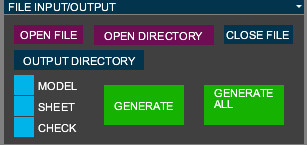
模写したい画像ファイルを開きます。
ディレクトリ内の全ての画像ファイルを読み込みます。
画像ファイルを閉じます。
生成するファイルの置き場所を指定します。指定しない場合、読み込んだのと同じ場所に生成します。
MODEL(お手本)、SHEET(ワークシート)、CHECK(答え合わせシート)を、チェックをつけると生成し、はずすと生成しなくなります。
お手本・ワークシート・答え合わせシートを生成します。
開かれている全てのファイルについて、お手本・ワークシート・答え合わせシートを生成します。
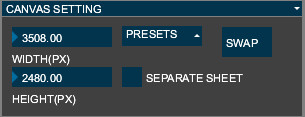
生成する画像のサイズをピクセルで指定します。PRESETSから既定のサイズを選ぶこともできます。
画像サイズの縦と横を入れ替えます。
チェックをつけるとお手本とワークシートが別になり、はずすと一つのファイルの中にお手本とワークシートが入ります。
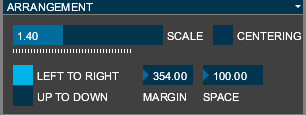
お手本に対するワークシート・答え合わせシートの倍率です。1にすると同じサイズで模写できます。1より大きくすると拡大して模写することになります。
チェックすると用紙の真ん中に画像が配置されます。
お手本とワークシートを左右に配置するか、上下に配置するかを設定できます。
画像の周りの余白です。
お手本とワークシートの間の間隔です。
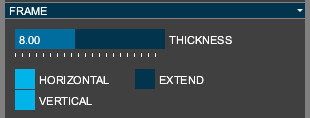
枠の太さです。
水平・垂直方向の枠が、チェックすると付き、チェックをはずすと付かなくなります。
枠を端まで伸ばします。HORIZONTAL,VERTICALの一方のみをチェックし、EXTENDにチェックを入れると、水平・あるいは垂直方向の拡大率のみを頼りに模写することができます。
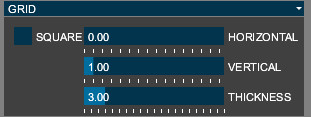
SQUAREにチェックを入れると正方形のグリッドになります。SIZEで一辺の大きさを指定できます。
水平・垂直方向に入れるグリッド線の本数です。
グリッド線の太さです。
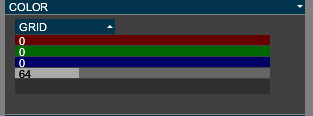
プルダウンメニューかだFRAME(枠), GRID(グリッド), BACKGROUND(背景)を選び、RGBAで色を設定してください。
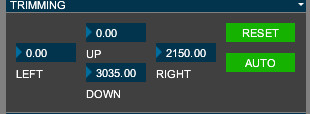
上下左右をトリミングする量をピクセルで指定します。
UP, DOWN, LEFT, RIGHTをリセットし、トリミングしない状態にします。
自動でトリミングします。
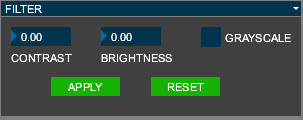
【注意】この項目はAPPLYを押すまで反映されません。
コントラストを調整します。
明るさを調整します。
チェックするとグレースケールになります。
上記を適用します。
効果をリセットします。